
Cara Sederhana Mendigitalkan Bisnis Anda: Panduan Lengkap Mio ERP (Langkah demi Langkah)
Panduan lengkap dan mudah untuk pemula: cara mendigitalkan usaha Anda dari nol dengan Mio ERP — mulai daftar akun, atur toko, tambah produk, jualan di kasir, kelola stok, sampai laporan keuangan otomatis. Semua modul dijelaskan langkah demi langkah dengan gambar.
Mendigitalkan bisnis kedengaran rumit dan mahal, padahal intinya sederhana: memindahkan catatan usaha dari buku tulis dan Excel ke satu aplikasi yang saling terhubung. Sekali dicatat, semuanya rapi — stok, penjualan, dan pembukuan terurus otomatis.
Panduan ini menuntun Anda dari nol, langkah demi langkah, memakai Mio ERP — aplikasi kasir + stok + akuntansi dalam satu tempat yang bisa dijalankan dari HP maupun laptop. Ditulis untuk orang awam: tidak perlu paham akuntansi atau teknologi. Ikuti berurutan, dan di akhir usaha Anda sudah berjalan digital sepenuhnya.
Kalau ingin memahami dulu kenapa ini penting, baca Apa Itu ERP? Penjelasan Sederhana dan Naik Kelas: Dari Pembukuan Manual ke ERP Digital.
Sekilas: 8 langkah mendigitalkan usaha
Sebelum masuk detail, ini peta besarnya. Anda akan:
- Daftar & masuk — buat akun dan toko Anda.
- Atur toko — profil, logo, dan pengaturan dasar.
- Siapkan data master — kategori, pelanggan, dan supplier.
- Masukkan produk & stok awal — manual atau impor sekaligus.
- Jualan di Kasir (POS) — transaksi harian, stok otomatis berkurang.
- Kelola stok — restok, stok opname, nonaktifkan barang.
- Catat pembelian & lihat laporan — utang, piutang, laba rugi otomatis.
- Tambah pengguna — kasir, gudang, atau tim lain dengan hak akses.
Modul lanjutan (marketplace dan restoran/F&B) dibahas di bagian akhir. Mari mulai.
Bagian 1 — Daftar Akun & Masuk
1.1 Daftar usaha baru
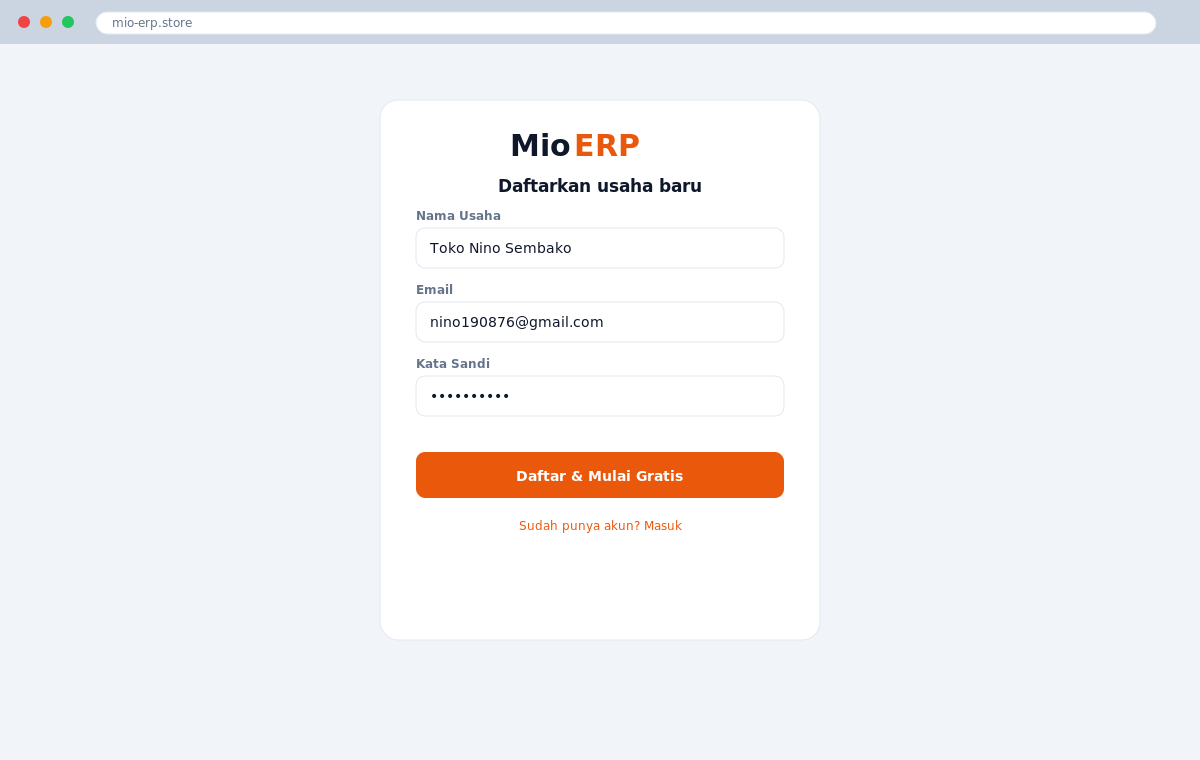
Buka halaman Mio ERP, lalu klik "Daftarkan usaha baru". Isi nama usaha, email, dan kata sandi. Satu email menjadi pemilik (admin) toko Anda.
1.2 Masuk (login)
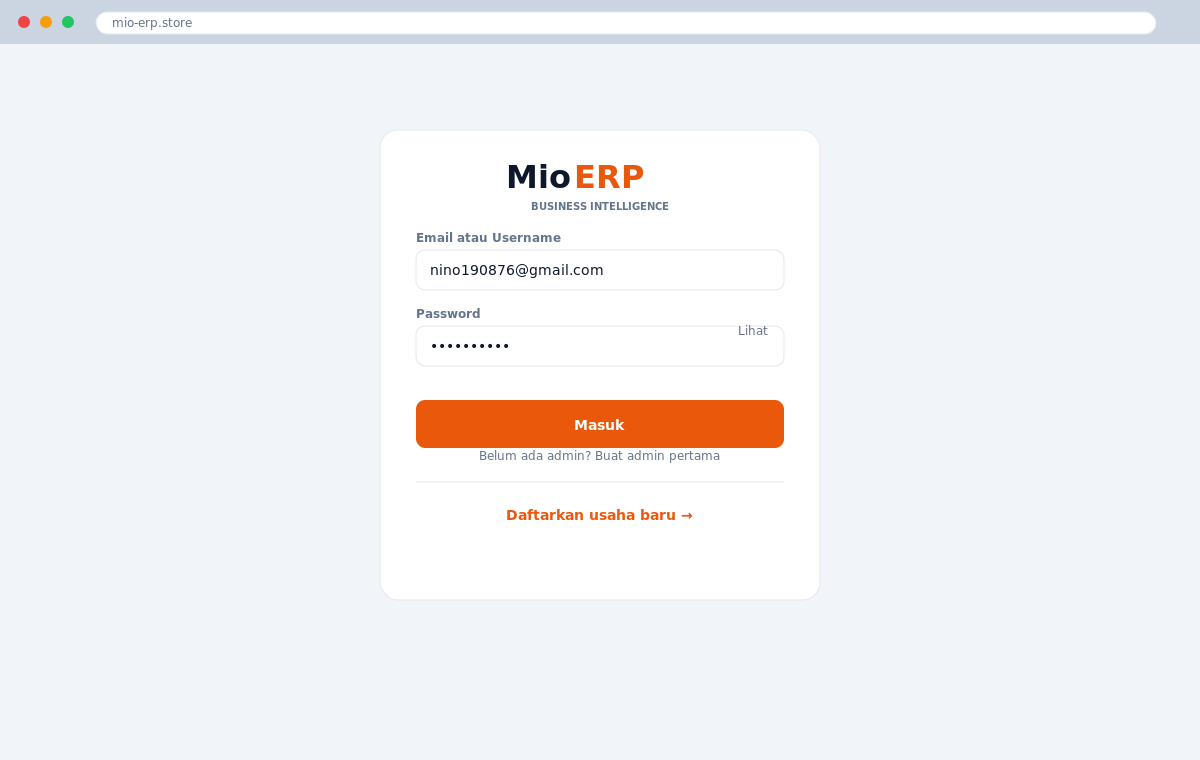
Setelah akun jadi, masuk lewat halaman login memakai email/username dan kata sandi, lalu klik Masuk. Tombol "Lihat" membantu memastikan sandi diketik benar.
1.3 Pasang di HP (opsional tapi disarankan)
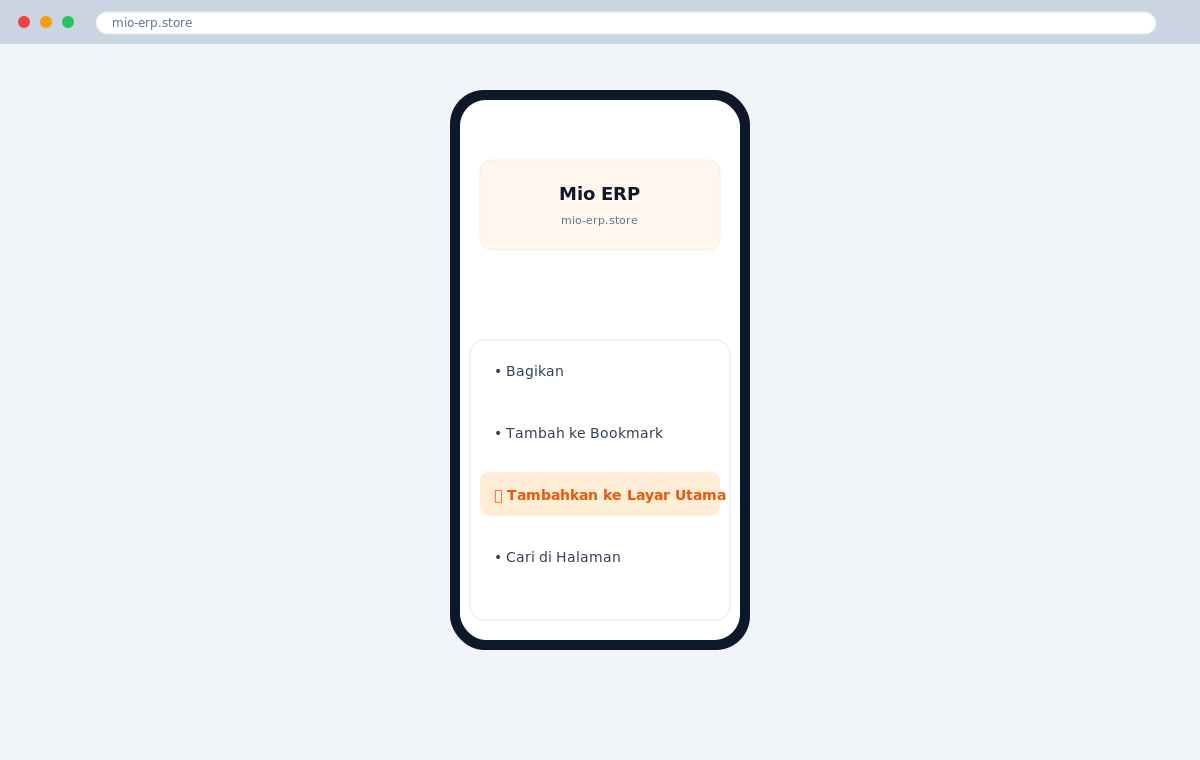
Mio bisa dipasang seperti aplikasi. Di HP, buka menu browser lalu pilih "Tambahkan ke Layar Utama". Ikon Mio muncul di HP dan bisa dibuka tanpa mengetik alamat.
Bagian 2 — Atur Toko Anda
2.1 Ikuti wizard awal
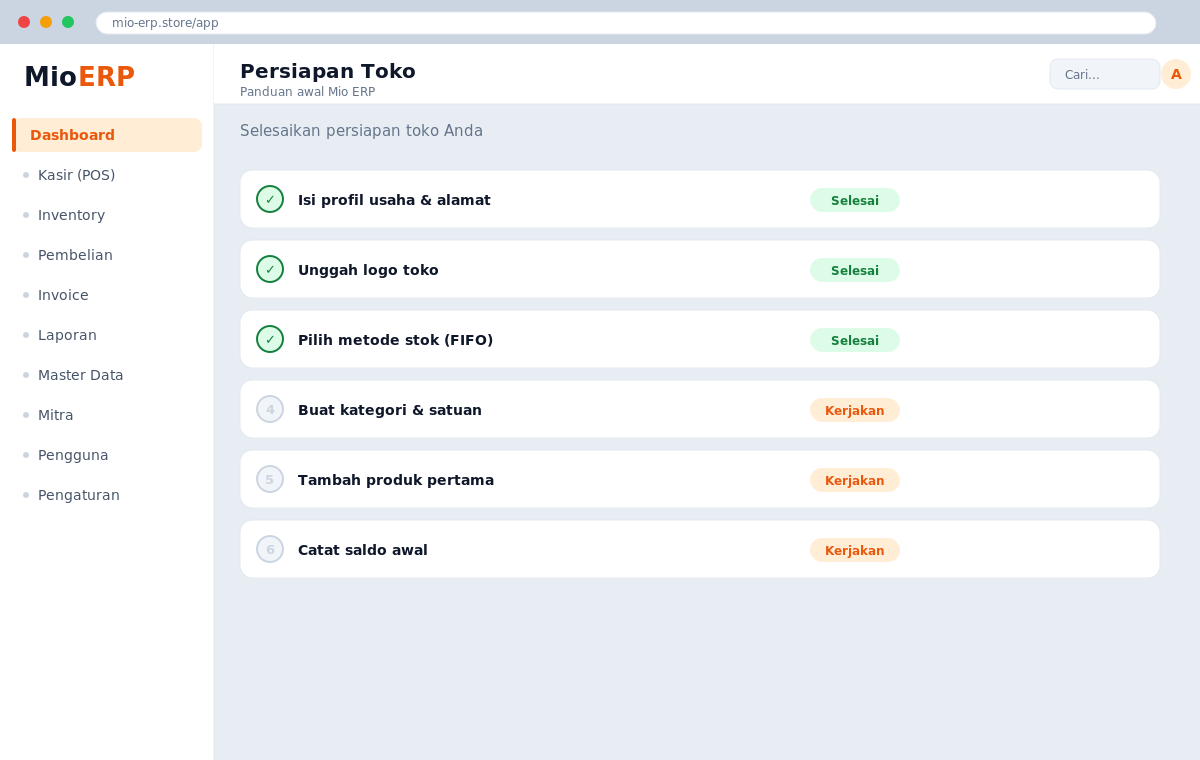
Saat pertama masuk, Mio menampilkan panduan setup berisi daftar centang: isi profil usaha, unggah logo, pilih metode stok, dan seterusnya. Ikuti dari atas ke bawah — tiap langkah selesai akan tercentang.
2.2 Profil & logo di Pengaturan
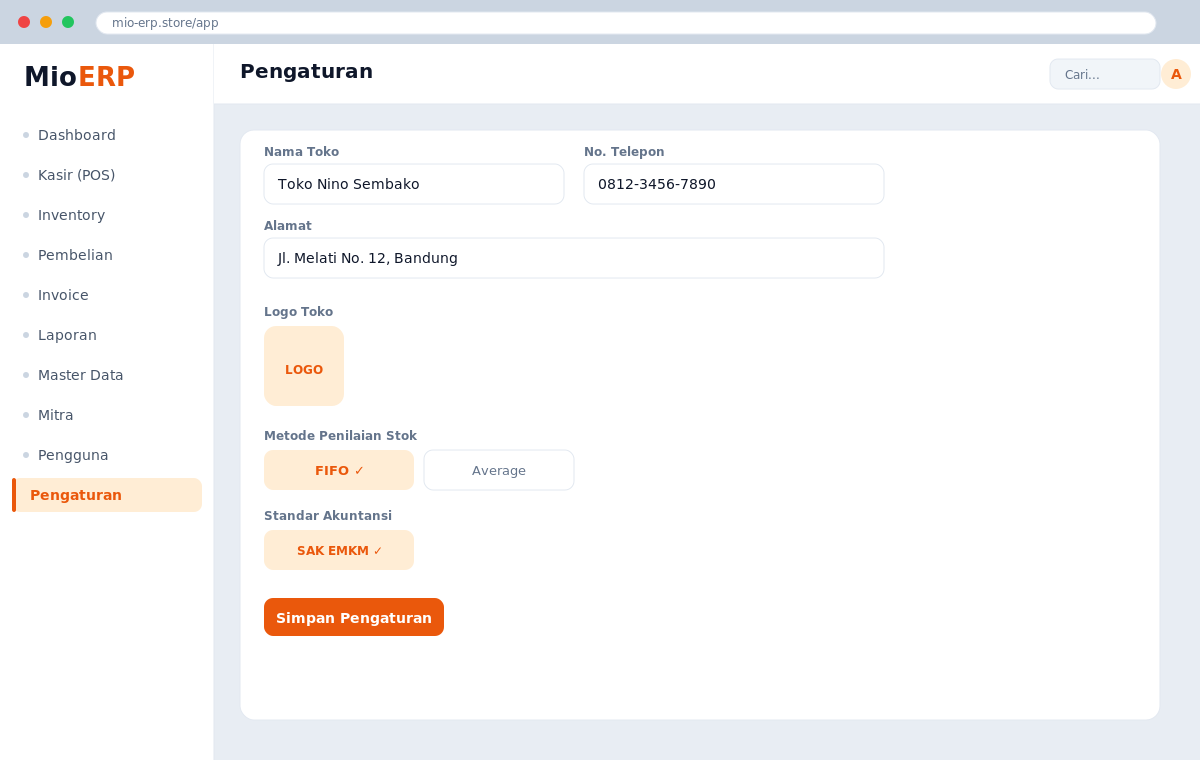
Masuk menu Pengaturan. Isi nama toko, alamat, dan nomor telepon; unggah logo yang nanti muncul di struk. Di sini juga Anda memilih metode penilaian stok (disarankan FIFO untuk mayoritas UMKM) dan standar akuntansi (EMKM untuk usaha kecil). Penjelasan metode stok ada di FIFO, LIFO, Average.
2.3 Desain struk / nota
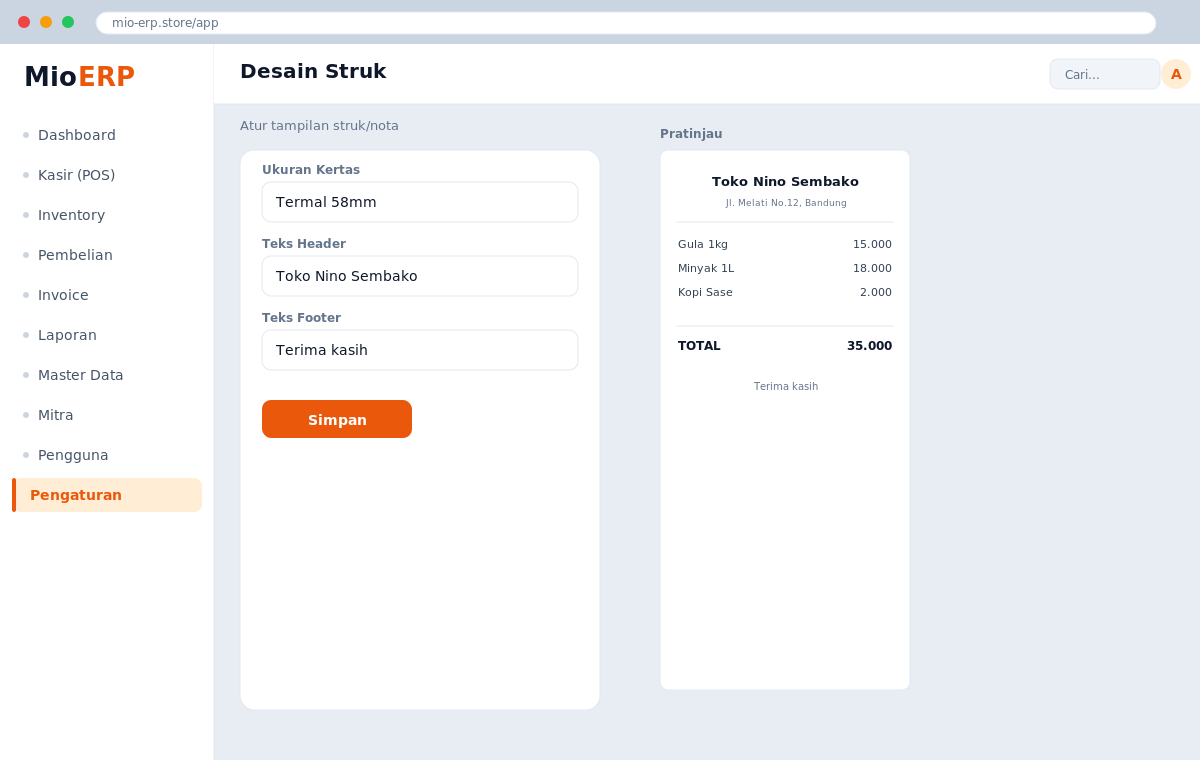
Masih di Pengaturan, buka template struk. Pilih ukuran (termal 58/80mm atau A4), atur teks header/footer, dan lihat pratinjaunya sebelum dipakai.
Bagian 3 — Siapkan Data Master
3.1 Kategori, satuan, lokasi
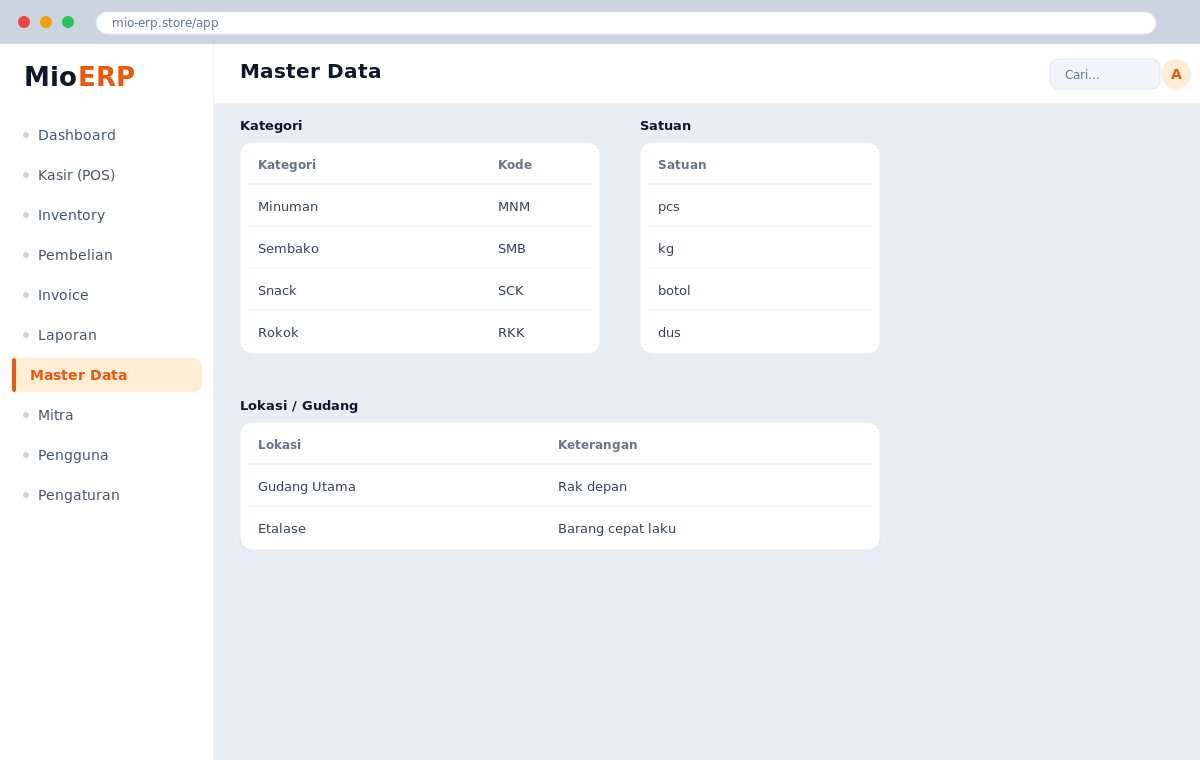
Buka Master Data. Buat kategori produk (mis. Minuman, Sembako), satuan (pcs, kg, botol), dan lokasi gudang bila ada. Kategori penting karena Mio bisa membuat kode SKU otomatis dari kategori (dibahas di Bagian 4).
3.2 Mitra: pelanggan & supplier
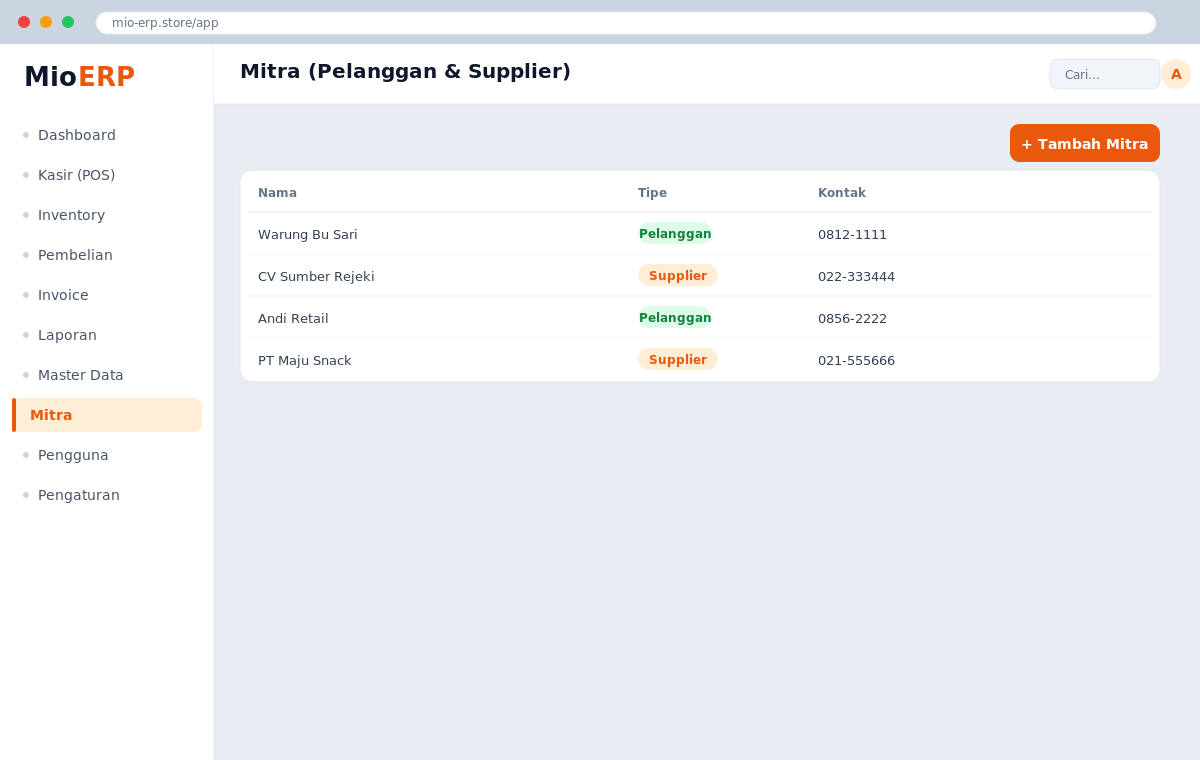
Buka menu Mitra. Tambahkan pelanggan (untuk penjualan tempo/piutang) dan supplier (untuk pembelian). Bisa satu per satu, atau impor sekaligus dari file lewat tombol Impor dengan template yang disediakan.
Bagian 4 — Masukkan Produk & Stok Awal
4.1 Tambah produk satu per satu
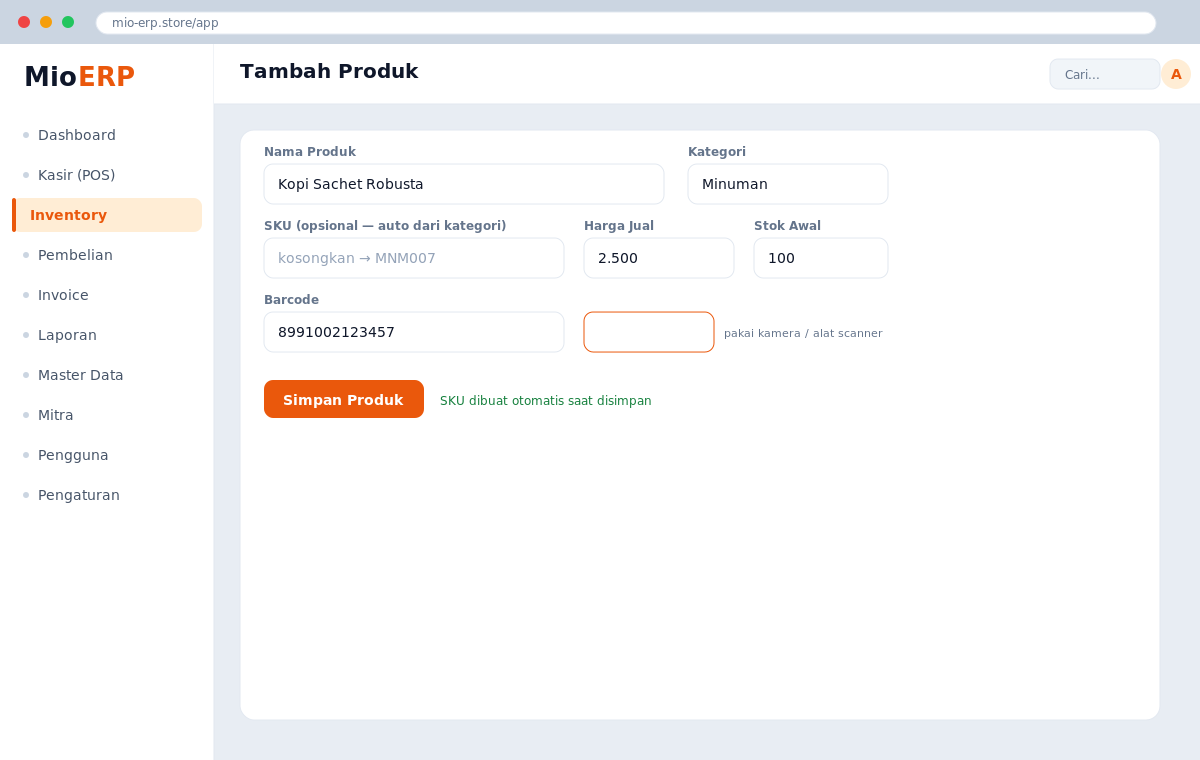
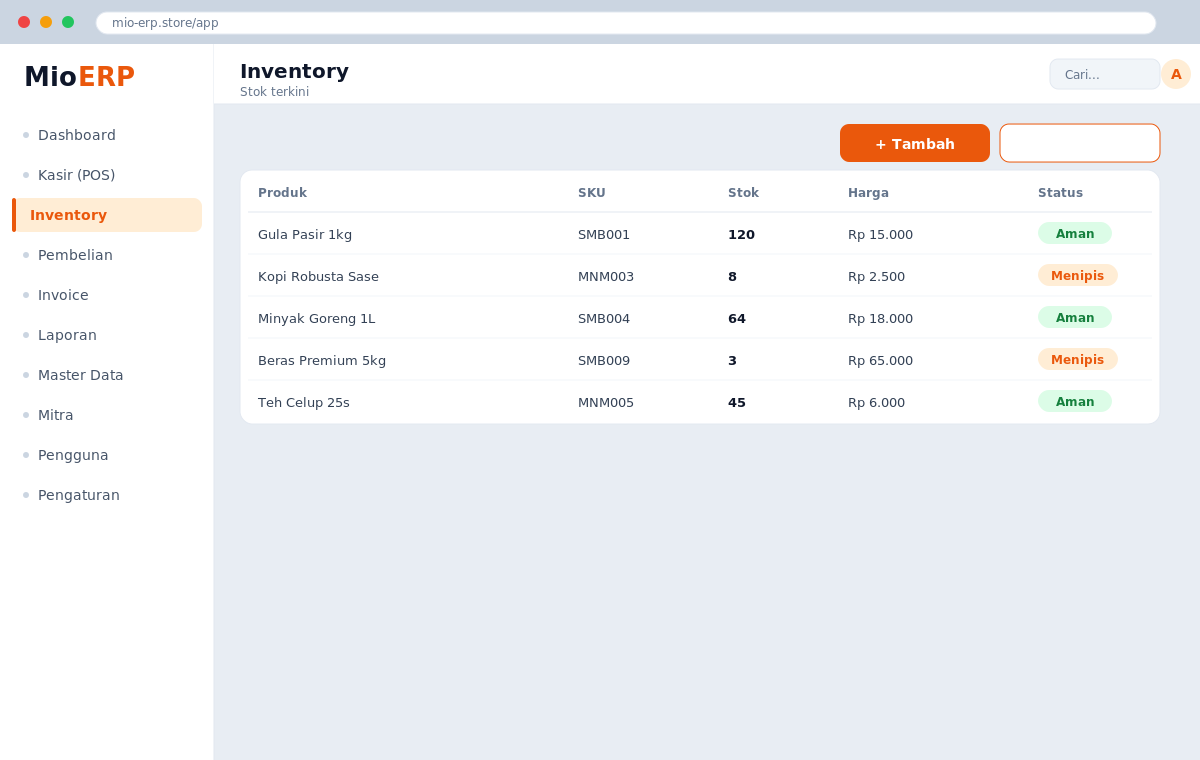
Buka menu Inventory, klik Tambah Produk. Isi nama, kategori, harga jual, dan stok awal. Kolom SKU boleh dikosongkan — Mio membuatkannya otomatis dari kategori (mis. kategori "Minuman" menghasilkan MNM001, MNM002, dst).
4.2 Impor banyak produk sekaligus
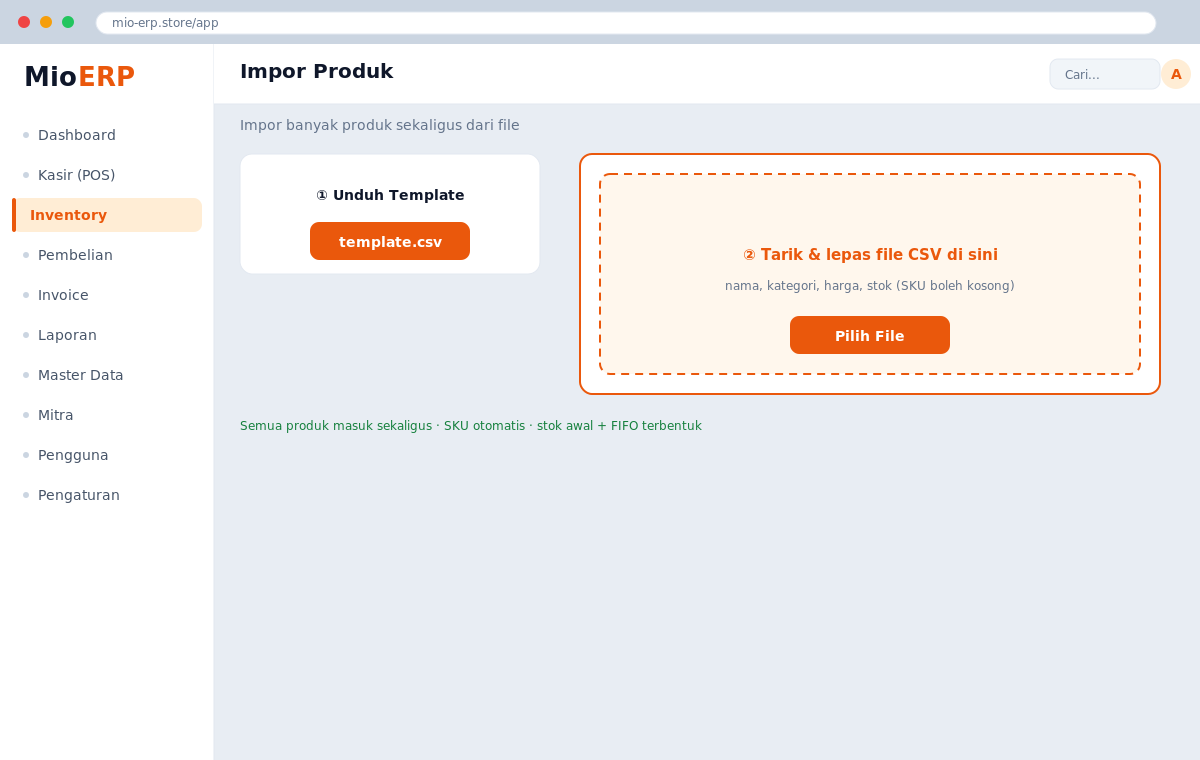
Punya puluhan produk? Klik Impor, unduh template CSV, isi di Excel (nama, kategori, harga, stok — SKU boleh kosong), lalu unggah. Semua produk masuk sekaligus, SKU dibuat otomatis, dan stok awal langsung terbentuk dengan lapisan FIFO.
4.3 Gambar produk
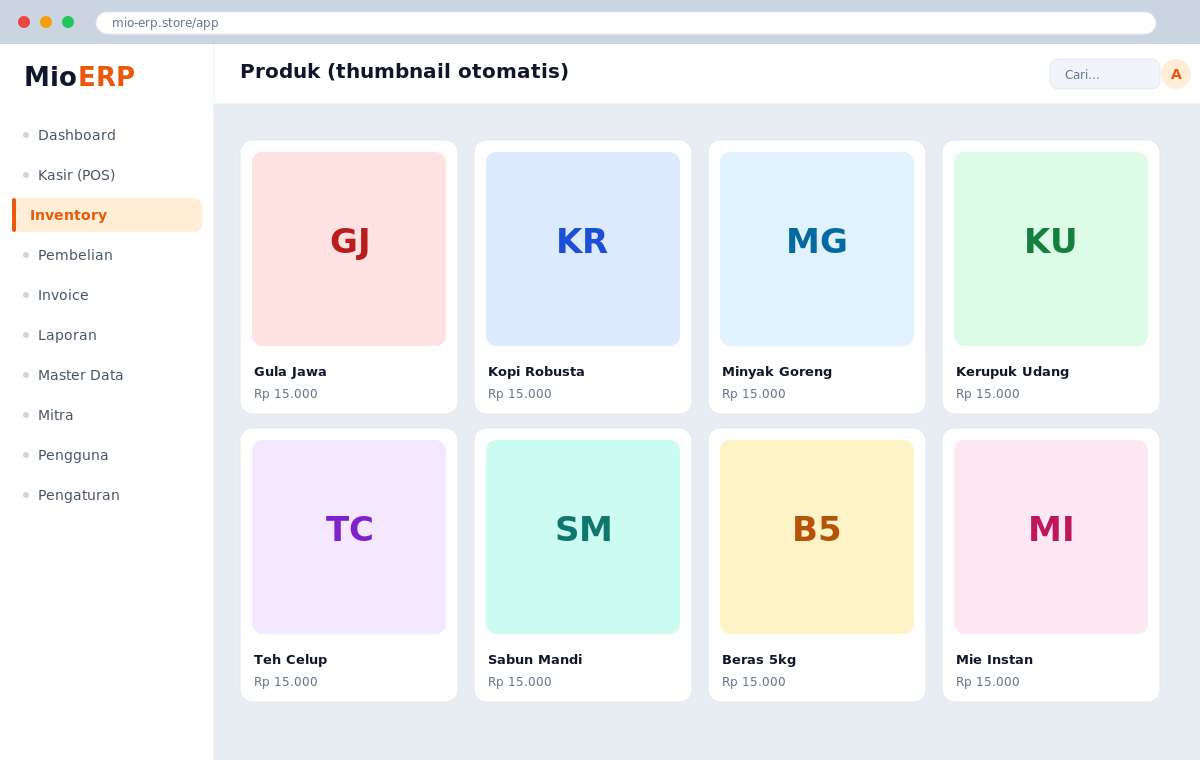
Produk tanpa foto otomatis tampil sebagai kotak berwarna berisi inisial nama (warna konsisten per kategori), sehingga daftar tetap rapi. Ingin foto asli? Buka produk, klik edit, lalu unggah foto — thumbnail otomatis langsung terganti.
4.4 Barcode: scan atau ketik
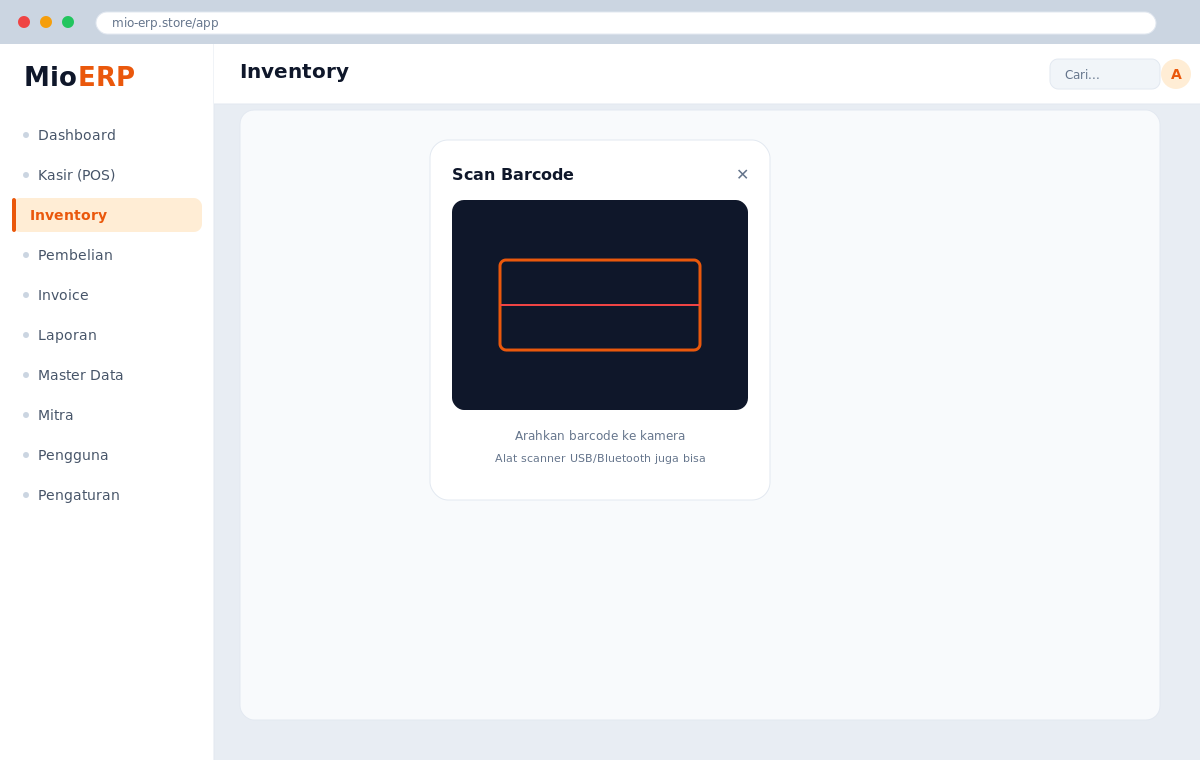
Setiap produk bisa diberi barcode. Anda bisa mengetik kodenya, memakai alat scanner USB/Bluetooth (arahkan ke kotak pencarian), atau kamera HP/tablet lewat tombol scan — praktis untuk iPhone maupun Android.
4.5 Nonaktifkan atau hapus produk
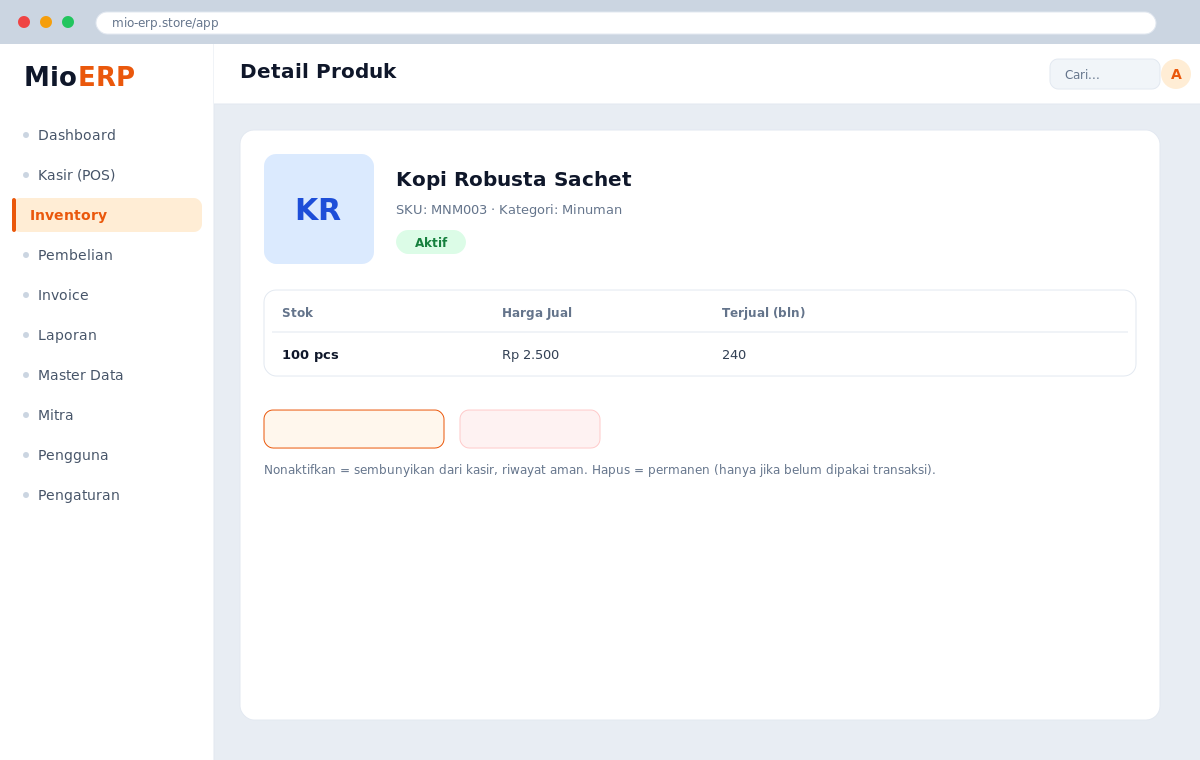
Barang berhenti dijual sementara? Buka detailnya, pilih Nonaktifkan (produk disembunyikan dari kasir tapi riwayatnya aman). Barang salah input yang belum dipakai transaksi bisa Hapus permanen.
Bagian 5 — Jualan di Kasir (POS)
5.1 Buat transaksi
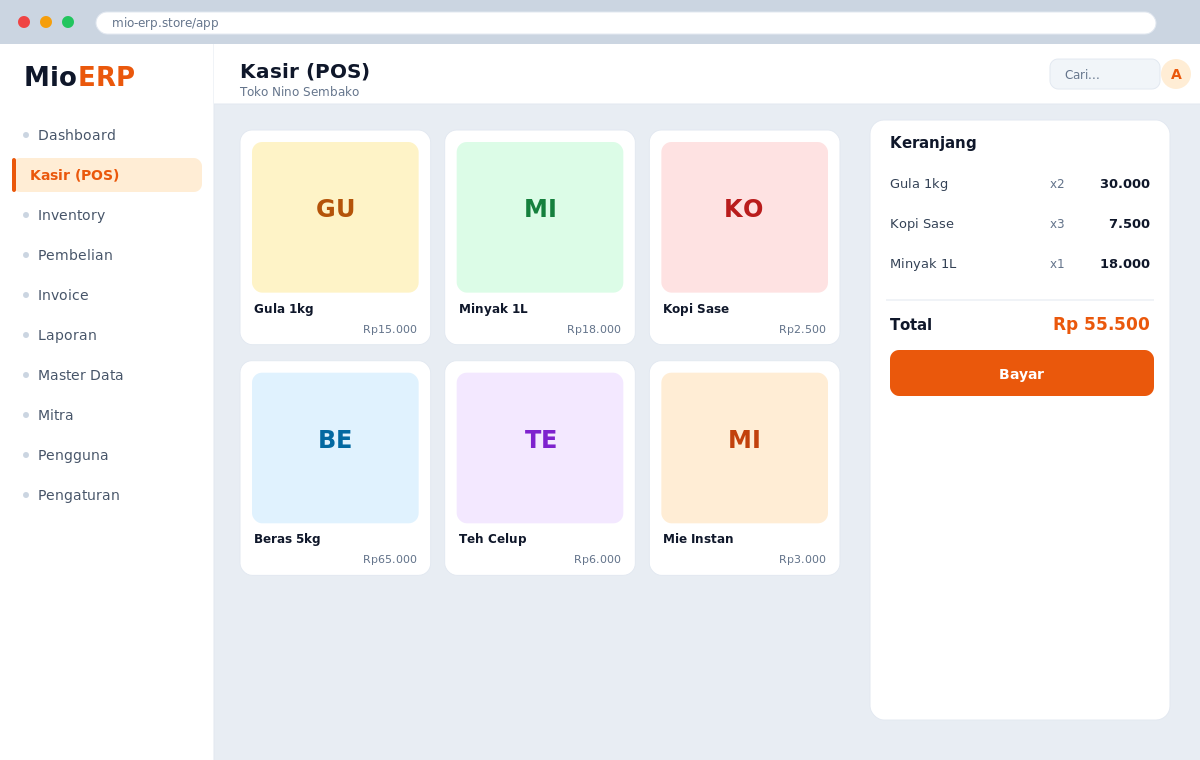
Buka menu Kasir (POS). Ketuk produk untuk menambah ke keranjang, atau scan barcodenya. Jumlah dan total dihitung otomatis. Tampilan dirancang cepat dan ramah HP untuk melayani antrean.
5.2 Pilih cara bayar & selesaikan
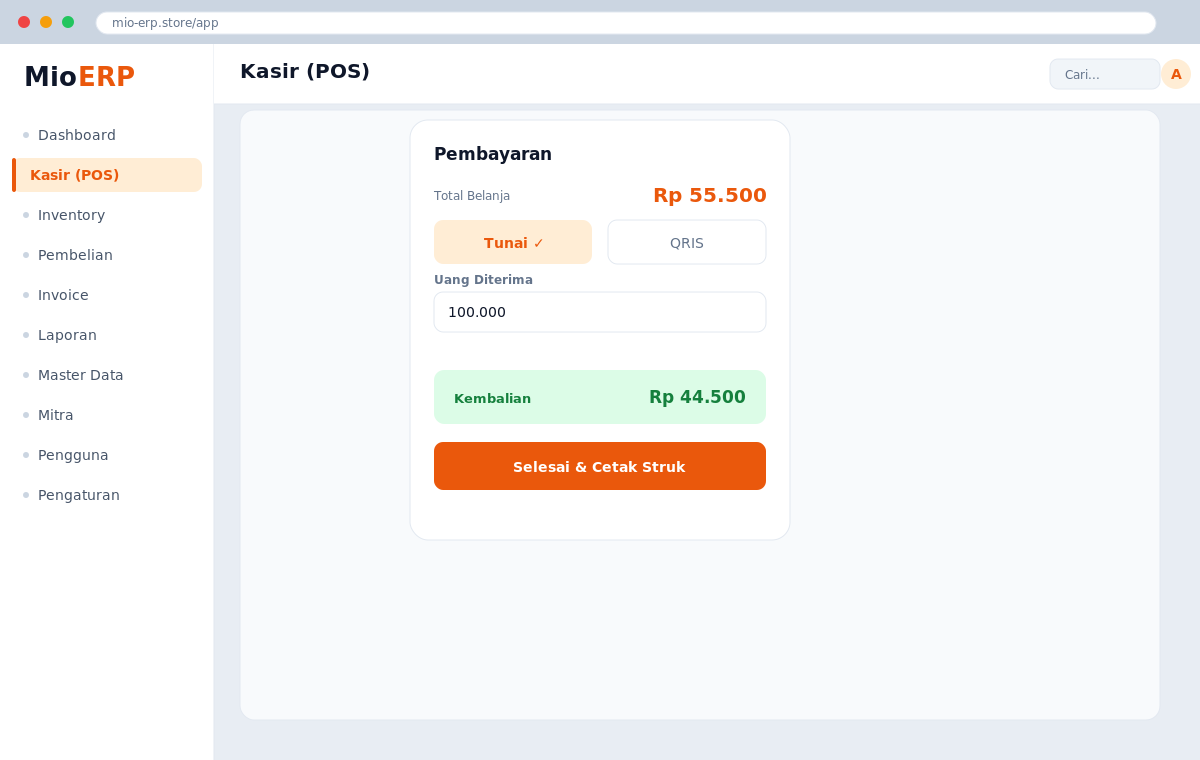
Pilih metode bayar (Tunai, QRIS, atau transfer). Untuk tunai, masukkan uang diterima dan Mio menghitung kembalian. Klik Bayar — penjualan tersimpan, stok otomatis berkurang, dan jurnal akuntansi terbentuk tanpa Anda hitung manual.
5.3 Cetak struk
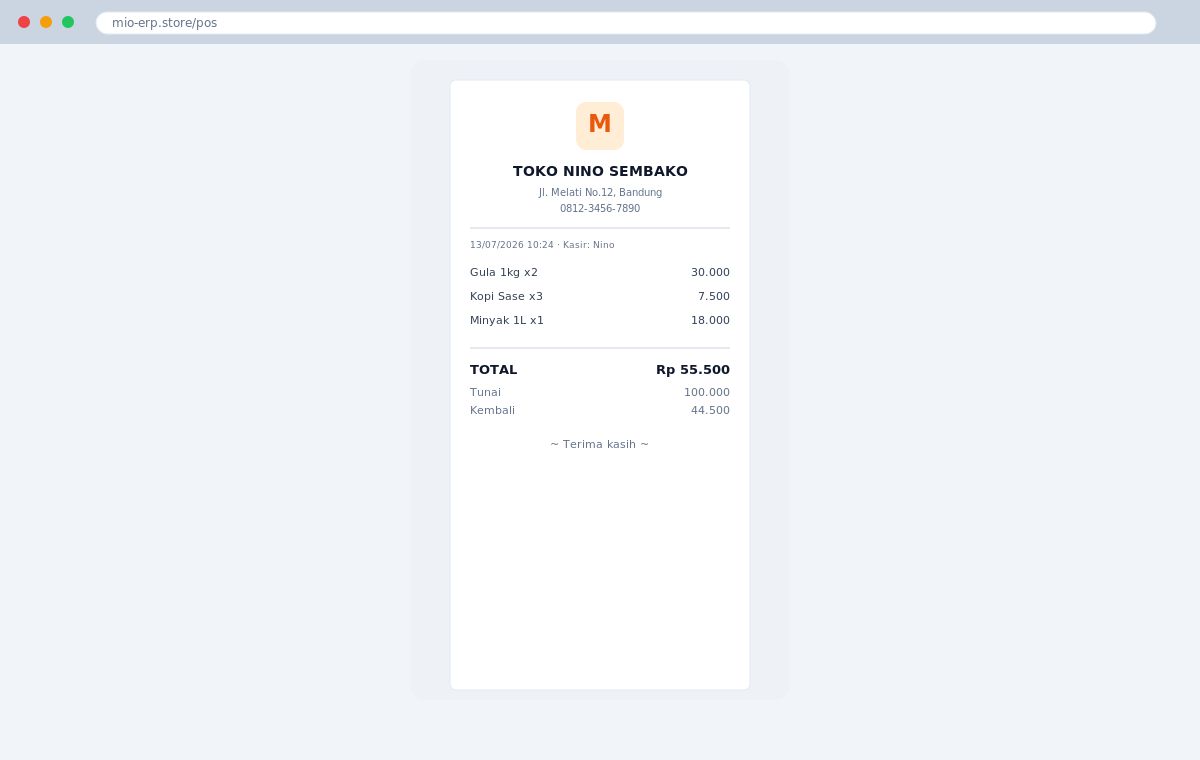
Setelah bayar, cetak atau bagikan struk. Formatnya mengikuti template yang Anda atur di Bagian 2.
5.4 Penjualan tempo (piutang)
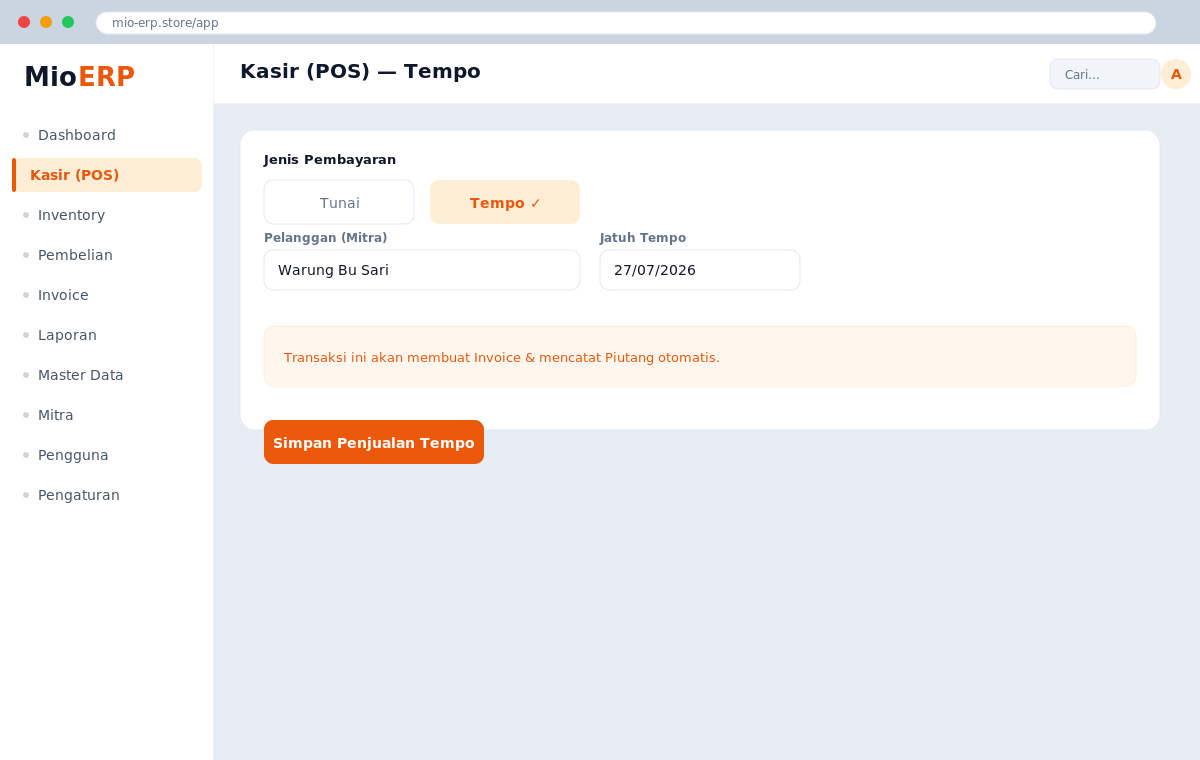
Menjual ke pelanggan dengan bayar nanti? Pilih pelanggan (Mitra) dan tandai sebagai tempo. Mio otomatis membuat invoice dan mencatat piutang yang jatuh temponya diingatkan. Latar konsepnya di Cara Memilih Aplikasi Kasir untuk UMKM.
Bagian 6 — Kelola Stok
6.1 Restok (tambah stok masuk)
Barang datang dari supplier dicatat lewat Pembelian (Bagian 7) agar stok bertambah sekaligus utang/kas tercatat. Untuk penyesuaian cepat non-pembelian, gunakan fitur penyesuaian stok di Inventory.
6.2 Stok opname (cocokkan fisik vs sistem)
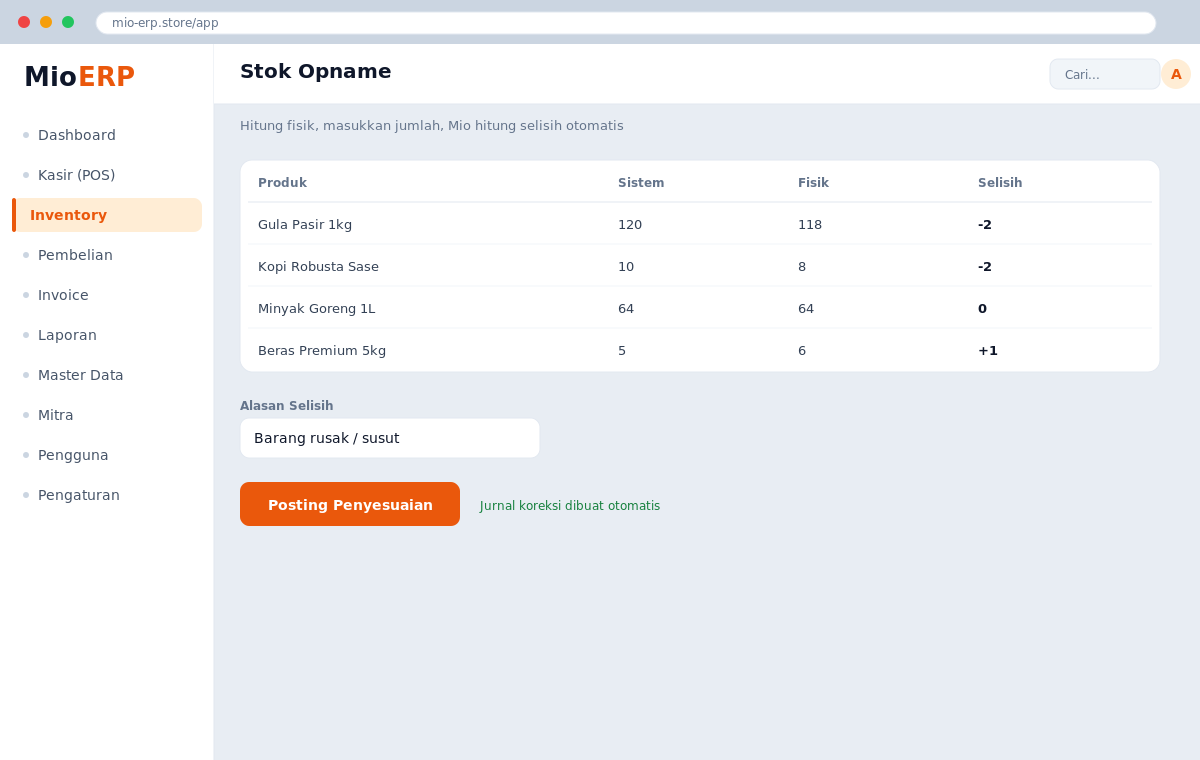
Buka Stok Opname. Hitung barang fisik, masukkan jumlahnya, dan Mio menampilkan selisih terhadap catatan. Pilih alasan selisih (rusak, hilang, retur) lalu posting — stok disesuaikan dan jurnal koreksi otomatis terbentuk. Panduan mendalam: Panduan Stok Opname.
Bagian 7 — Pembelian, Utang & Piutang
7.1 Purchase Order (PO) & Pembelian
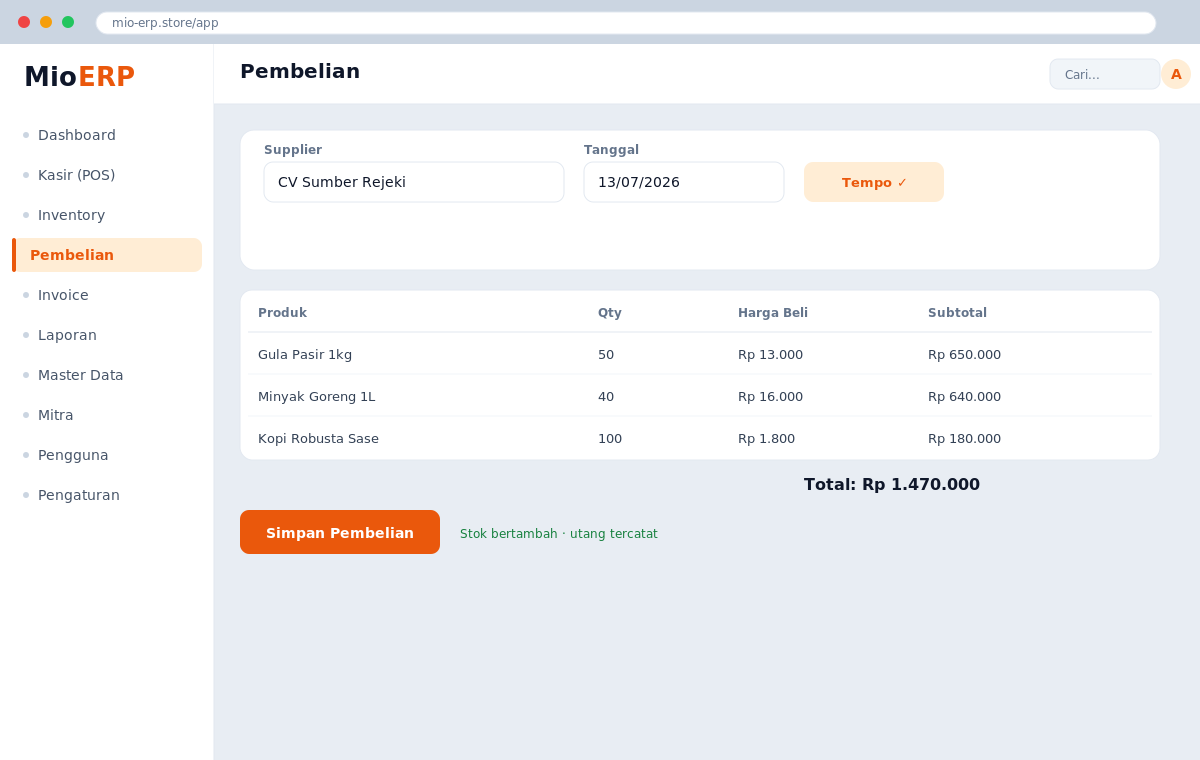
Buka Pembelian. Buat PO ke supplier bila perlu, lalu catat barang yang datang sebagai pembelian — stok bertambah otomatis. Pilih bayar tunai (kas berkurang) atau tempo (muncul sebagai utang).
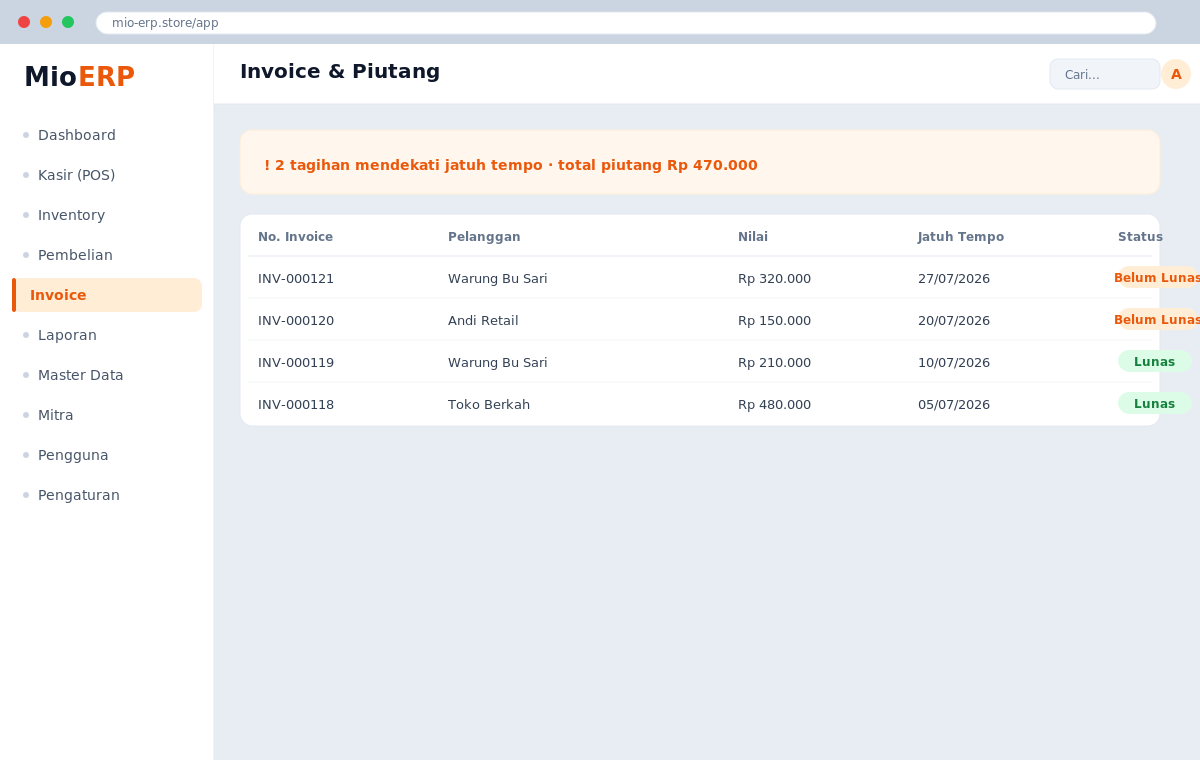
7.2 Invoice & piutang
Menu Invoice mengelola tagihan ke pelanggan dan pelunasannya. Utang & piutang yang mendekati jatuh tempo muncul sebagai peringatan di dashboard, lengkap dengan laporan usia (aging).
Bagian 8 — Laporan & Akuntansi Otomatis
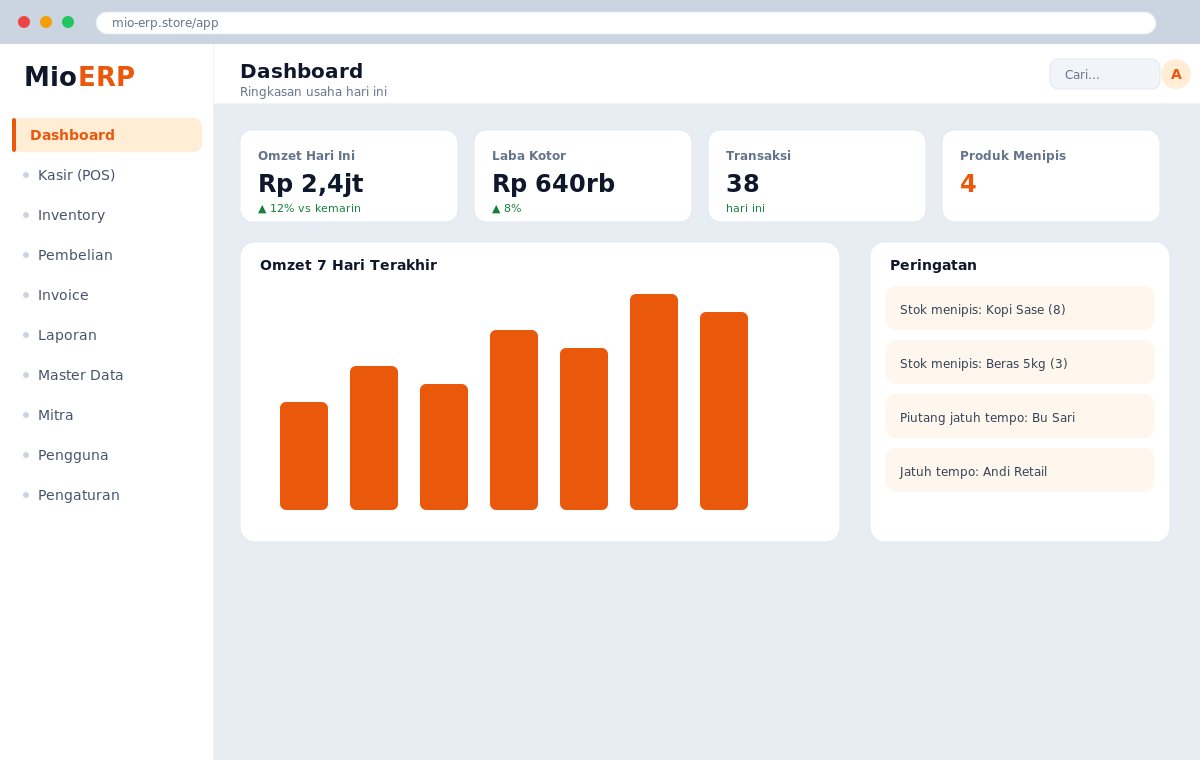
8.1 Dashboard
Halaman utama menampilkan omzet, laba, produk terlaris, dan peringatan (stok menipis, tagihan jatuh tempo). Sekali lihat, Anda tahu kondisi usaha hari ini.
8.2 Laporan keuangan
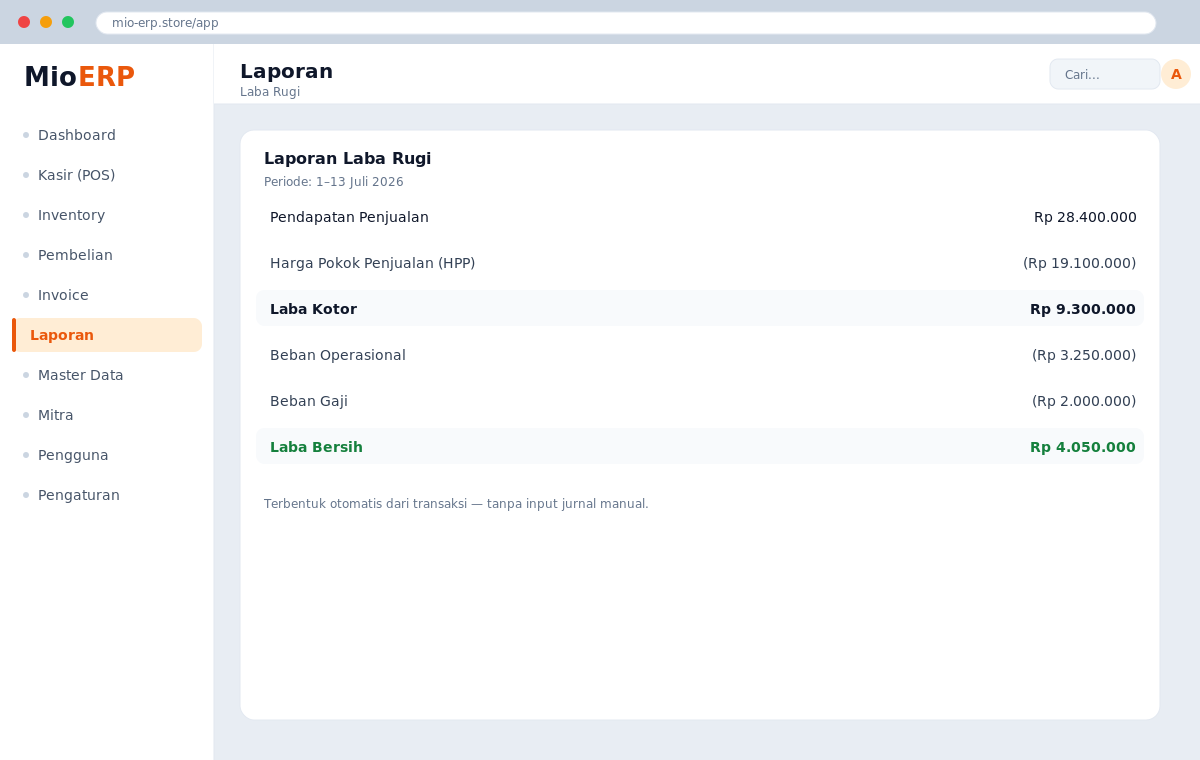
Buka menu Laporan. Tersedia Laba Rugi, Neraca, Arus Kas, laporan stok, penjualan per periode, dan aging piutang/utang — semuanya terbentuk otomatis dari transaksi harian, tanpa Anda paham debit-kredit. Penjelasan ramah awam: Akuntansi & Laporan Keuangan untuk Awam.
8.3 Ekspor & tutup buku
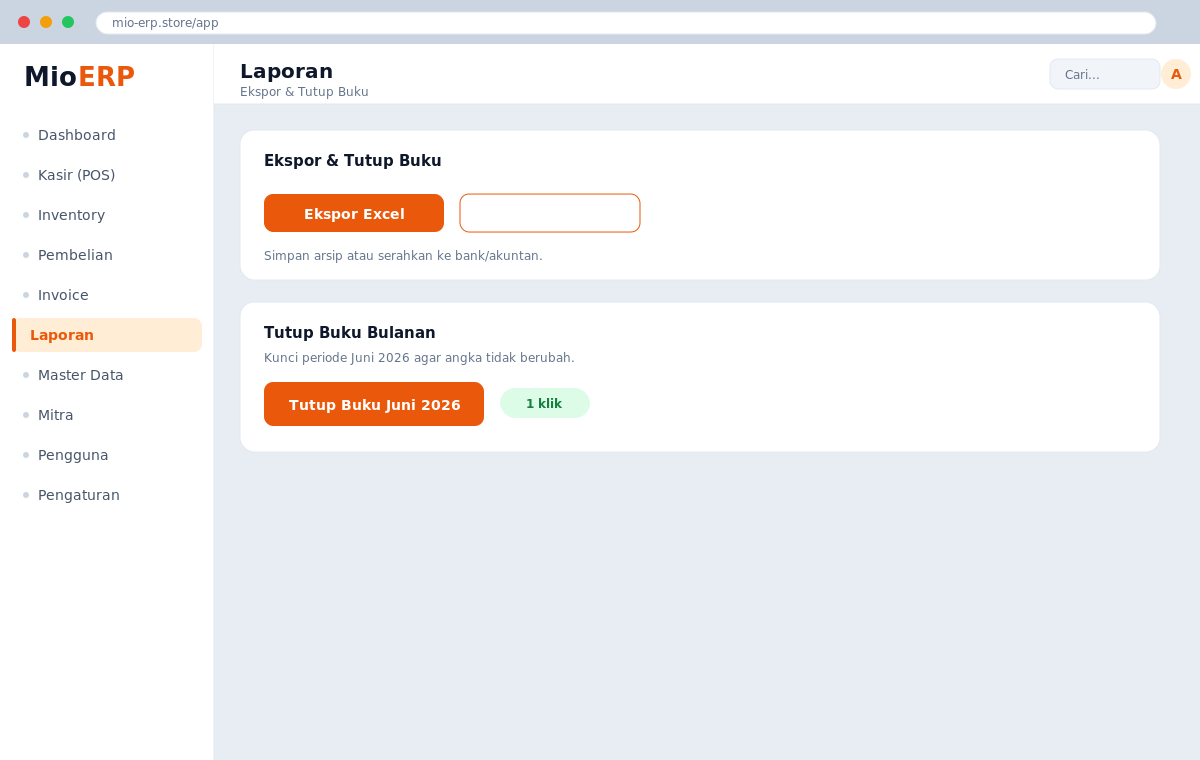
Setiap laporan bisa diekspor ke CSV/Excel untuk arsip atau diserahkan ke bank/akuntan. Di akhir bulan, lakukan tutup buku (satu klik) agar periode terkunci dan angka tidak berubah. Latar: Memahami Siklus Akuntansi.
Bagian 9 — Pengguna & Hak Akses
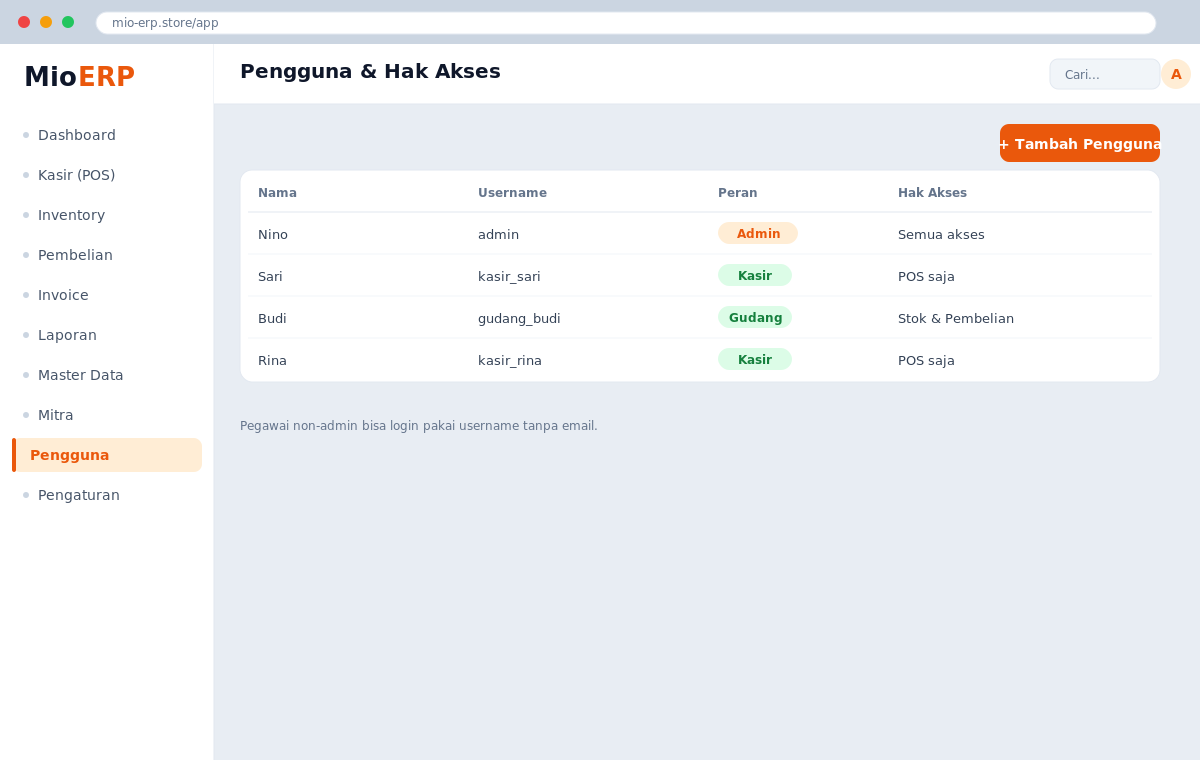
Buka Pengaturan → Pengguna. Tambahkan karyawan dengan peran sesuai tugas: Kasir (hanya POS), Gudang (stok & pembelian), atau peran khusus lain. Pegawai non-admin bisa login memakai username tanpa email. Setiap orang hanya melihat menu yang menjadi haknya.
Bagian 10 — Jualan Online: Import Marketplace
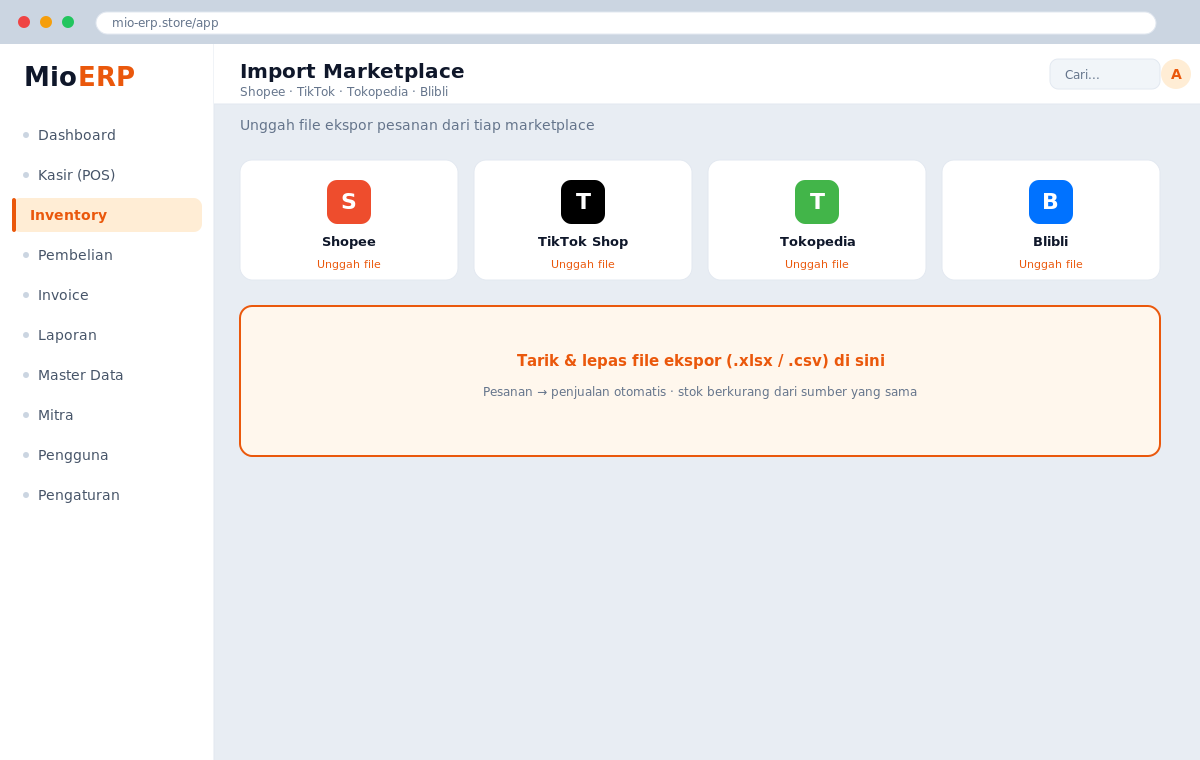
Jualan di Shopee, TikTok, Tokopedia, atau Blibli? Buka Sinkronisasi/Import Marketplace, unggah file ekspor pesanan dari masing-masing marketplace. Pesanan online otomatis menjadi penjualan dan stok ikut berkurang dari sumber yang sama — mencegah selisih dan oversell. Selengkapnya: Cara Rekap Pesanan Shopee ke Pembukuan dan Cara Mencegah Oversell.
Bagian 11 — Mode Restoran / F&B (opsional)
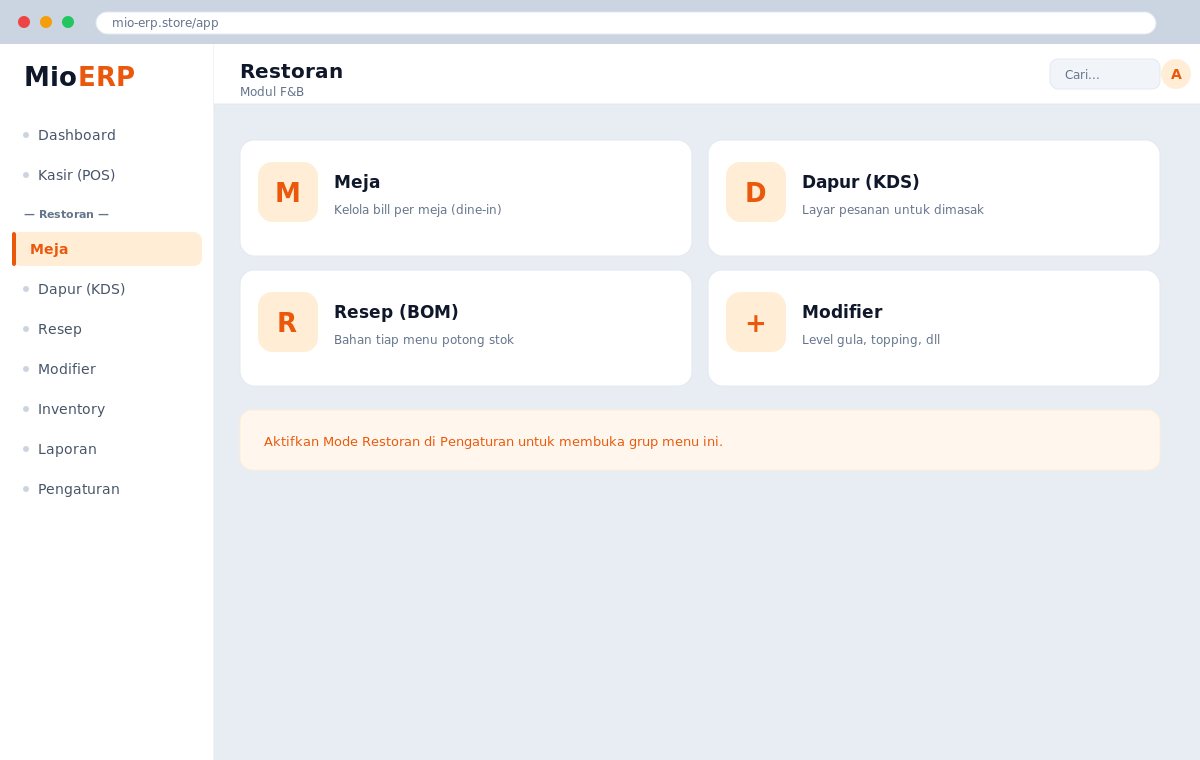
Punya kafe atau rumah makan? Aktifkan Mode Restoran di Pengaturan untuk membuka grup menu Restoran:
- Resep (BOM) — tetapkan bahan tiap menu; menjual 1 menu otomatis memotong stok bahannya.
- Meja — buka bill per meja (dine-in), tambah pesanan, lalu bayar.
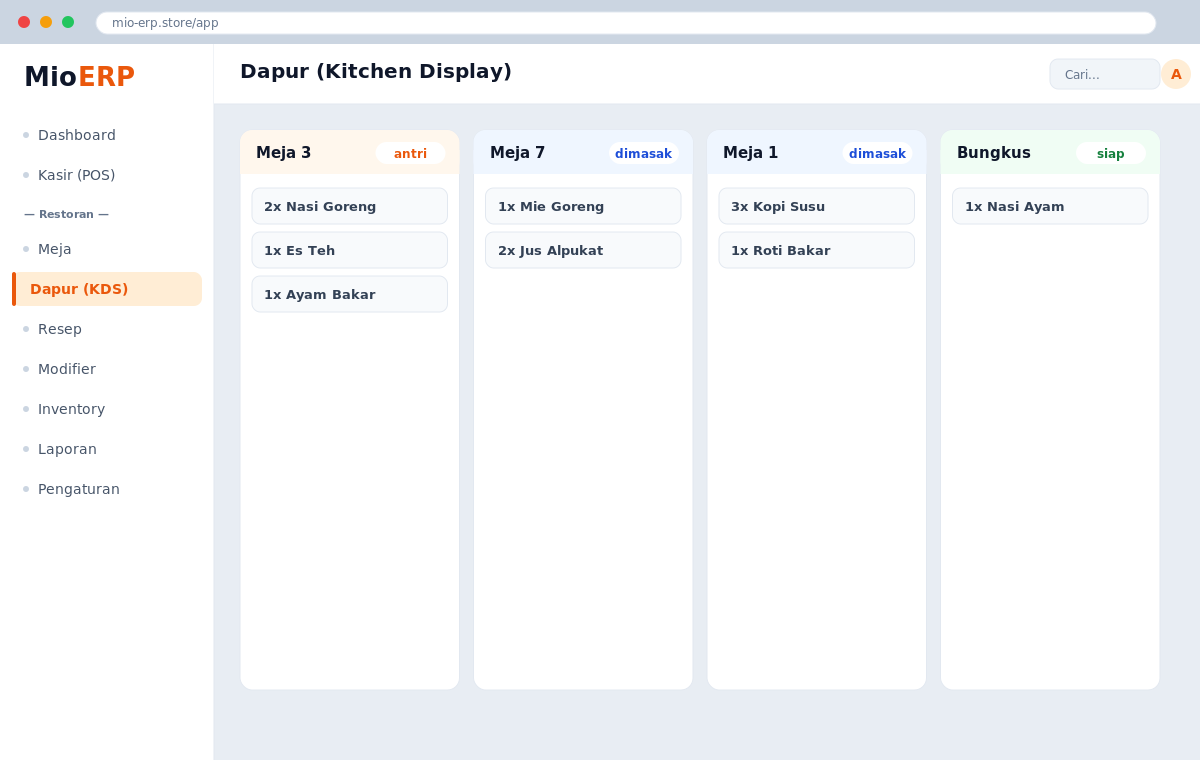
- Dapur (KDS) — layar dapur menampilkan pesanan masuk untuk dimasak.
- Modifier — pilihan tambahan (level gula, topping) yang ikut menghitung stok & harga.
Kasir dan Dapur bekerja bersamaan: pelayan mencatat pesanan di Meja, dapur melihatnya di KDS, dan pembayaran menutup bill sekaligus memotong stok bahan.
Penutup: mulai dari langkah kecil
Anda tidak perlu langsung sempurna. Mulai dari yang paling terasa manfaatnya — biasanya kasir + stok — lalu tambah modul lain saat sudah nyaman. Kuncinya: catat setiap transaksi di satu tempat, dan biarkan sistem merapikan sisanya.
Begitu terbiasa, Anda akan tahu untung sebenarnya, stok yang bisa dipercaya, dan laporan siap kapan saja — fondasi usaha yang siap tumbuh dan layak di mata bank.
Mio ERP bisa dicoba gratis. Daftar sekarang dan mulai mendigitalkan usaha Anda hari ini.
Kasir + stok + pembukuan dalam satu aplikasi. Mulai gratis.
Daftar Gratis